
Hướng dẫn cách cấu hình hàng loạt Camera Dahua bằng Configtool
Tìm hiểu về hướng dẫn cách cấu hình hàng loạt camera Dahua bằng ConfigTool nhanh nhất. Hướng dẫn chi tiết từng bước: kích hoạt camera, gán IP hàng loạt, đồng bộ thời gian, nâng cấp firmware và xử lý lỗi.
1. Giới thiệu về ConfigTool – Công cụ cấu hình mạnh nhất của Dahua
ConfigTool là ứng dụng chính thức được Dahua phát triển để hỗ trợ kỹ thuật viên cấu hình nhanh camera, NVR, XVR và thiết bị an ninh trong hệ thống giám sát. Thay vì thao tác từng camera qua giao diện web thủ công, ConfigTool cho phép xử lý hàng loạt (batch) chỉ trong vài phút, giúp:
- Tiết kiệm thời gian triển khai dự án.
- Giảm sai sót do cấu hình thủ công.
- Chuẩn hóa IP và thông số kỹ thuật theo yêu cầu của từng công trình.
- Quản lý và bảo trì hệ thống camera dahua dễ dàng hơn.

Đây là công cụ được dùng phổ biến trong các công trình như: tòa nhà, nhà xưởng, kho bãi, siêu thị, văn phòng, trường học, hệ thống CCTV quy mô lớn.
2. Các tính năng nổi bật của Dahua ConfigTool
ConfigTool cung cấp nhiều chức năng mạnh mẽ:
2.1. Tự động tìm kiếm thiết bị (Auto Search)
- Quét tất cả camera và đầu ghi trong mạng LAN.
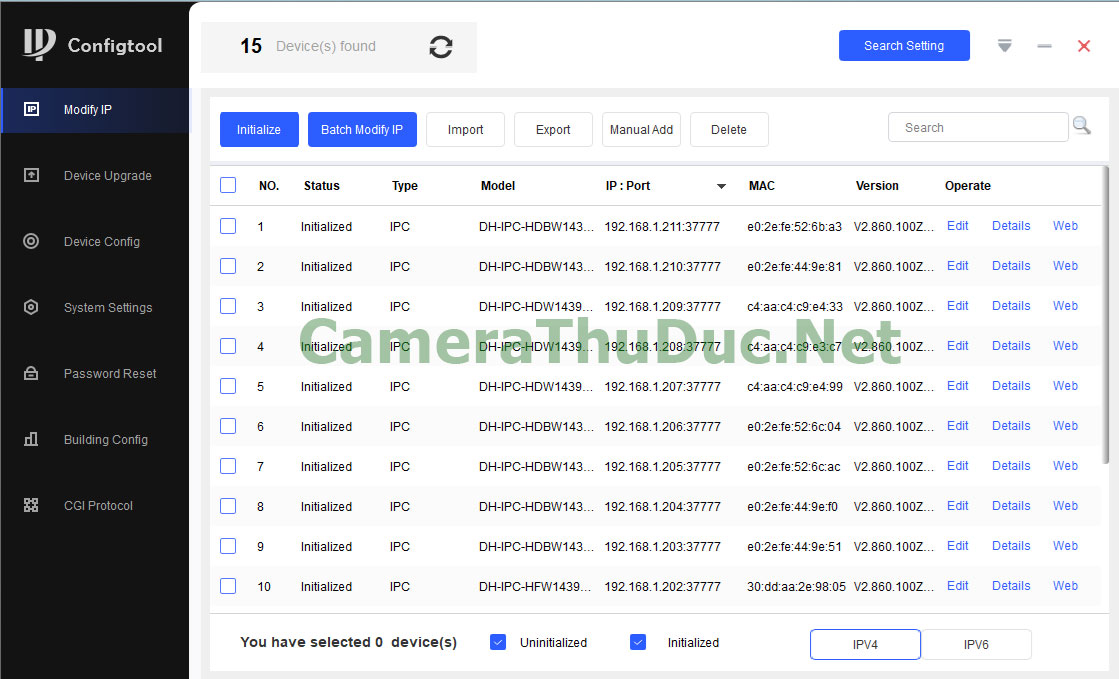
- Hiển thị đầy đủ thông tin thiết bị: IP, MAC, Model, phiên bản firmware, trạng thái kích hoạt.
2.2. Kích hoạt hàng loạt (Batch Activation)
- Cho phép kích hoạt tất cả camera mới sử dụng cùng một mật khẩu.
2.3. Gán IP hàng loạt (Batch Modify IP)
- Gán IP theo dải
- Gán DHCP
- Gán IP tĩnh
- Tự tăng IP theo increment
Phù hợp khi triển khai số lượng lớn (20 – 500 camera).
2.4. Cấu hình Network, Time, Encode, OSD…
- Có thể chỉnh sửa hàng loạt:
- Thời gian (NTP)
- Resolution
- Bitrate
- OSD
- Đường dẫn lưu trữ
2.5. Nâng cấp firmware hàng loạt
- Hỗ trợ import file firmware
- Cập nhật đồng loạt tất cả thiết bị tương thích
2.6. Reset mật khẩu / khôi phục cài đặt
- Có thể reset bằng email, file XML hoặc câu hỏi bảo mật tùy model.
3. Hướng dẫn tải và cài đặt Dahua ConfigTool
3.1. Tải phần mềm
- Bạn có thể tải phiên bản mới nhất tại trang chính thức của Dahua hoặc các đại lý phân phối uy tín.
- File thường có tên dạng như (Tải về theo đường link bên dưới):
- ConfigTool_V5.001.0000003.1.R.2023-11-30
3.2. Cài đặt
- Cài đặt như phần mềm Windows bình thường:
- Nhấn Next
- Chọn thư mục cài đặt
- Nhấn Install
- Chờ hoàn tất rồi nhấn Finish
4. Hướng dẫn cách CẤU HÌNH HÀNG LOẠT camera Dahua bằng ConfigTool (FULL chi tiết)
Dưới đây là hướng dẫn thực tế nhất dành cho kỹ thuật viên từ cấp cơ bản → nâng cao.
Bước 1: Mở ConfigTool và quét tất cả thiết bị
Mở ứng dụng ConfigTool.
Nhấn nút Search → hệ thống tự động hiển thị tất cả camera trong mạng LAN
Danh sách sẽ gồm:
- IP hiện tại
- Trạng thái Activate/Inactive
- Model camera
- MAC Address
- Phiên bản firmware
Tips để quét được đầy đủ thiết bị:
- Tắt tường lửa Windows (Windows Firewall)
- Máy tính và camera phải cùng lớp mạng
- Dùng cáp LAN để đảm bảo kết nối ổn định
Bước 2: Kích hoạt hàng loạt (Batch Activate)
Camera Dahua mới luôn ở trạng thái Inactive.
Để kích hoạt:
- Tick chọn tất cả camera cần kích hoạt.
- Nhấn Initialize để khởi tạo mật khẩu cho camera.
- Nhập mật khẩu muốn dùng cho tất cả camera.
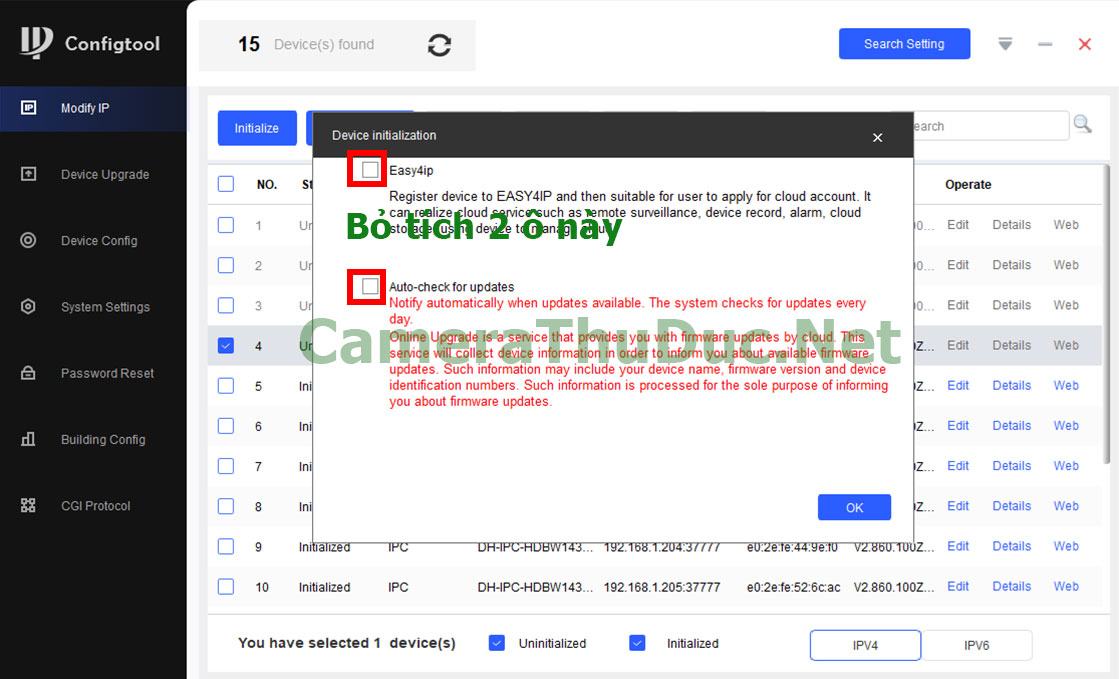
- Xác nhận lại (Tiếp theo 1 bảng thông báo sẽ hiện lên yêu cầu bạn có cho phép cập nhật không, bạn vui lòng tắt để tránh cho tự cập nhật làm nhảy ip dẫn đến camera mất hình)
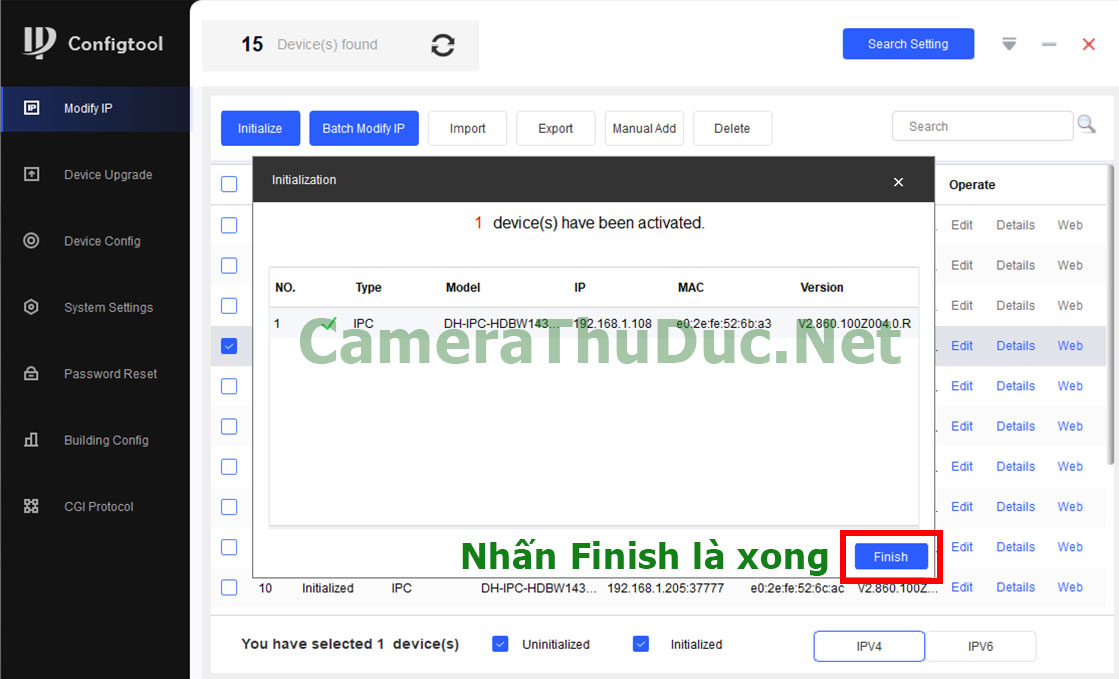
- Chờ các camera khởi tạo mật khẩu sau khi hoàn tất bấm finish để hoàn tất việc khởi tạo camera.


Yêu cầu mật khẩu Dahua:
- Ít nhất 8 ký tự
- Có chữ HOA
- Có chữ thường
- Có số
- Có ký tự đặc biệt như (!@#$…)
- Gợi ý mật khẩu mạnh: Cctv@2o24#
Bước 3: Gán địa chỉ IP hàng loạt (Batch Modify IP)
Đây là bước quan trọng nhất khi triển khai số lượng lớn.
3 phương pháp đặt IP trong ConfigTool:
1. Đặt IP tĩnh thủ công (Manual Static IP)
Thích hợp 1–2 camera → không dùng cho hàng loạt.
2. Đặt DHCP
Máy chủ router cấp IP → chỉ dùng tạm.
3. Gán IP theo dải (Batch IP) – khuyến nghị
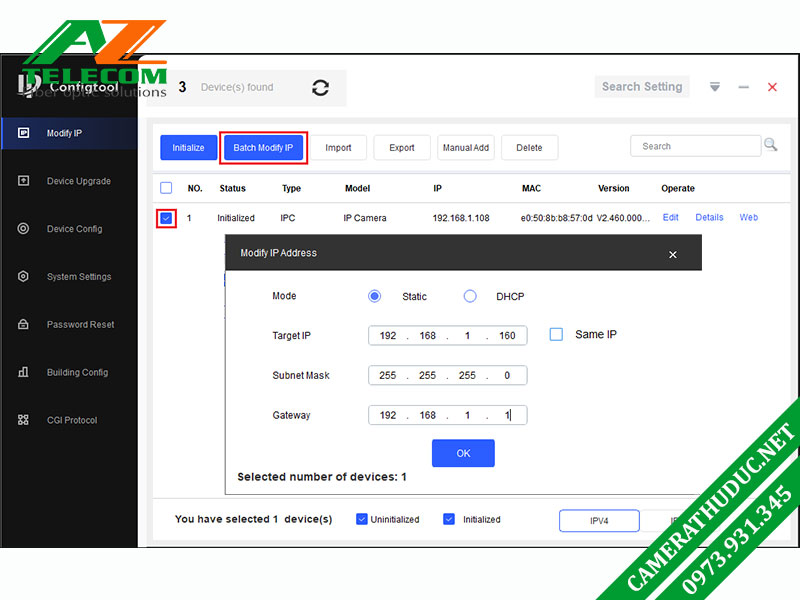
Đây là tính năng mạnh nhất. Với công cụ configtool sẽ giúp bạn đặt ip hàng loạt nhanh chóng không cần login vào từng camera. Dãy ip sẽ được set tự động theo thứ tự tăng dần.
Thao tác:
- Chọn nhiều camera
- Nhấn Modify IP
- Chọn Batch Modify IP
- Nhập:
- Start IP: 192.168.1.200
- Subnet Mask: 255.255.255.0
- Gateway: 192.168.1.1
- Increment: 1 → IP sẽ tự tăng
- Nhấn Apply
Ví dụ:
- Nếu bạn cần cấu hình 10 camera:
- Start IP: 192.168.1.200
- Increment: 1
Camera sẽ nhận IP từ 192.168.1.200 → 192.168.1.210
*** LƯU Ý : Trong trường hợp sau khi Set địa chỉ IP cho camera Dahua xuất hiện hình tam giác dấu chấm than nền màu vàng thì các bạn phải vào “Seach Setting” phía góc trên bên phải để chỉnh sửa lại mật khẩu giống với mật khẩu lúc khởi tạo. Như ảnh bên dưới:

Bước 4: Đồng bộ thời gian hàng loạt (Batch Time Sync)
Thời gian sai → Video ghi sai timeline → Không dùng được làm chứng cứ.
Các tuỳ chọn sync time:
- Đồng bộ theo thời gian máy tính
- Đồng bộ theo NTP Server (ổn định hơn)
Gợi ý NTP Dahua:
pool.ntp.org
time.google.com
0.asia.pool.ntp.org
Thao tác:
- Tick chọn tất cả camera
- Nhấn Time Sync
- Chọn “Sync with PC” hoặc NTP
- Nhấn OK
Bước 5: Nâng cấp firmware hàng loạt (Batch Upgrade)
Mục đích của việc nâng cấp firmware:
- Fix lỗi bảo mật
- Tăng độ ổn định
- Nâng cấp codec
- Hỗ trợ tính năng mới
Thực hiện:
- Tải firmware phù hợp từ trang Dahua
- Chọn nhiều camera
- Nhấn Upgrade
- Chọn file firmware
- Nhấn Start Upgrade
Lưu ý quan trọng:
- Tuyệt đối không tắt nguồn khi đang update
- Không tắt ConfigTool
- Không dùng firmware sai model → lỗi “Invalid File”
Bước 6: Sao lưu cấu hình – Backup Config
Nên thực hiện ngay khi cấu hình xong hệ thống.
Thao tác:
- Chọn camera
- Nhấn Config Backup
- Lưu file .xml
- Lưu trữ trên Google Drive hoặc NAS
Restore khi cần:
- Nhấn Config Restore → chọn file → OK
→ Camera tự load lại toàn bộ cấu hình cũ.
Bước 7: Các cấu hình nâng cao khác trong ConfigTool
Ngoài các chức năng chính, ConfigTool còn hỗ trợ nhiều mục quan trọng:
7.1. Thiết lập thông số Encode (bitrate, resolution) hàng loạt
Chọn mục Encode
Điều chỉnh:
- Độ phân giải
- FPS
- Bitrate
- Codec (H.265/H.264)
→ Cấu hình áp dụng đồng loạt chỉ 1–2 phút.
7.2. Ghi đè OSD hàng loạt
- Tên camera
- Vị trí hiển thị (top-left, top-right…)
- Kích thước chữ
- Màu chữ
7.3. Network – DNS – Port
Cho phép chỉnh:
- HTTP Port
- ONVIF
- RTSP
- DNS (Google DNS: 8.8.8.8)
7.4. Batch Reboot
- Khởi động lại 10–200 camera cùng lúc.
5. Các lỗi thường gặp khi dùng ConfigTool và cách xử lý
5.1. Lỗi không quét được thiết bị
Nguyên nhân:
- Camera và laptop không cùng lớp mạng
- Mạng VLAN bị cô lập
- Tường lửa Windows chặn Port
- Máy tính dùng WiFi (không ổn định)
Cách xử lý:
- Dùng cáp LAN
- Tắt Firewall
- Đặt IP máy tính cùng subnet camera
- Chạy ConfigTool bằng Run as Administrator
5.2. Lỗi không Modify IP được
Nguyên nhân:
- Sai mật khẩu
- Camera chưa Activate
- Dải IP không trống
- IP Gateway không đúng
Khắc phục:
- Kiểm tra mật khẩu
- Kiểm tra trạng thái camera
- Ping thử IP trước khi gán
- Đảm bảo Gateway cùng lớp mạng
5.3. Lỗi Upgrade thất bại
Nguyên nhân:
- Firmware sai model
- Mạng chập chờn
- Camera bị mất kết nối giữa chừng
Cách khắc phục:
- Kiểm tra đúng mã Model: IPC-HDW, IPC-HFW…
- Dùng mạng ổn định
- Chỉ update từng nhóm 5–10 camera một lượt để tránh overload
6. Kinh nghiệm cấu hình hàng loạt Camera Dahua từ kỹ thuật viên
6.1. Luôn lập kế hoạch dải IP trước
Ví dụ hệ thống 64 camera:
- Camera: 192.168.10.100 → 192.168.10.163
- Đầu ghi: 192.168.10.10
- NAS: 192.168.10.20
6.2. Đổi mật khẩu mặc định ngay khi Activate
Giúp:
- Tránh bị hack
- Không bị audit phạt trong hệ thống doanh nghiệp
6.3. Kiểm tra firmware trước khi upgrade
- Tránh “brick” camera.
6.4. Sử dụng switch có POE mạnh, công suất đủ tải
- Giảm lỗi camera mất kết nối khi config hàng loạt.
6.5. Tạo SOP nội bộ cho kỹ thuật
- Đảm bảo các công trình đều cấu hình chuẩn.
7. Kết luận
ConfigTool là công cụ mạnh mẽ giúp kỹ thuật viên cấu hình hàng loạt camera Dahua nhanh – chuẩn – hiệu quả, đặc biệt khi triển khai dự án có số lượng lớn thiết bị.
Chỉ cần qua vài bước:
- Quét thiết bị
- Kích hoạt
- Gán IP hàng loạt
- Đồng bộ thời gian
- Cập nhật firmware
- Backup/Restore cấu hình
→ Bạn đã có thể hoàn thiện hệ thống CCTV một cách chuyên nghiệp.
Bài viết cùng chuyên mục:
-

Lắp đặt camera Khu Dân Cư Khang Điền Quận 9 giá tốt, chuyên nghiệp
-
Lắp đặt WiFi Ruijie Sài Gòn – Giải pháp WiFi doanh nghiệp ổn định
-
Lắp wifi Thủ Đức Thành phố Hồ Chí Minh
-

Giải pháp truyền dẫn video trên cáp quang (Point-to-Point)
-

Giải pháp truyền dẫn video trên cáp quang (Multipoint-to-Point)
-

Giải pháp truyền dẫn video trên cáp quang (Point-to-Multipoint)